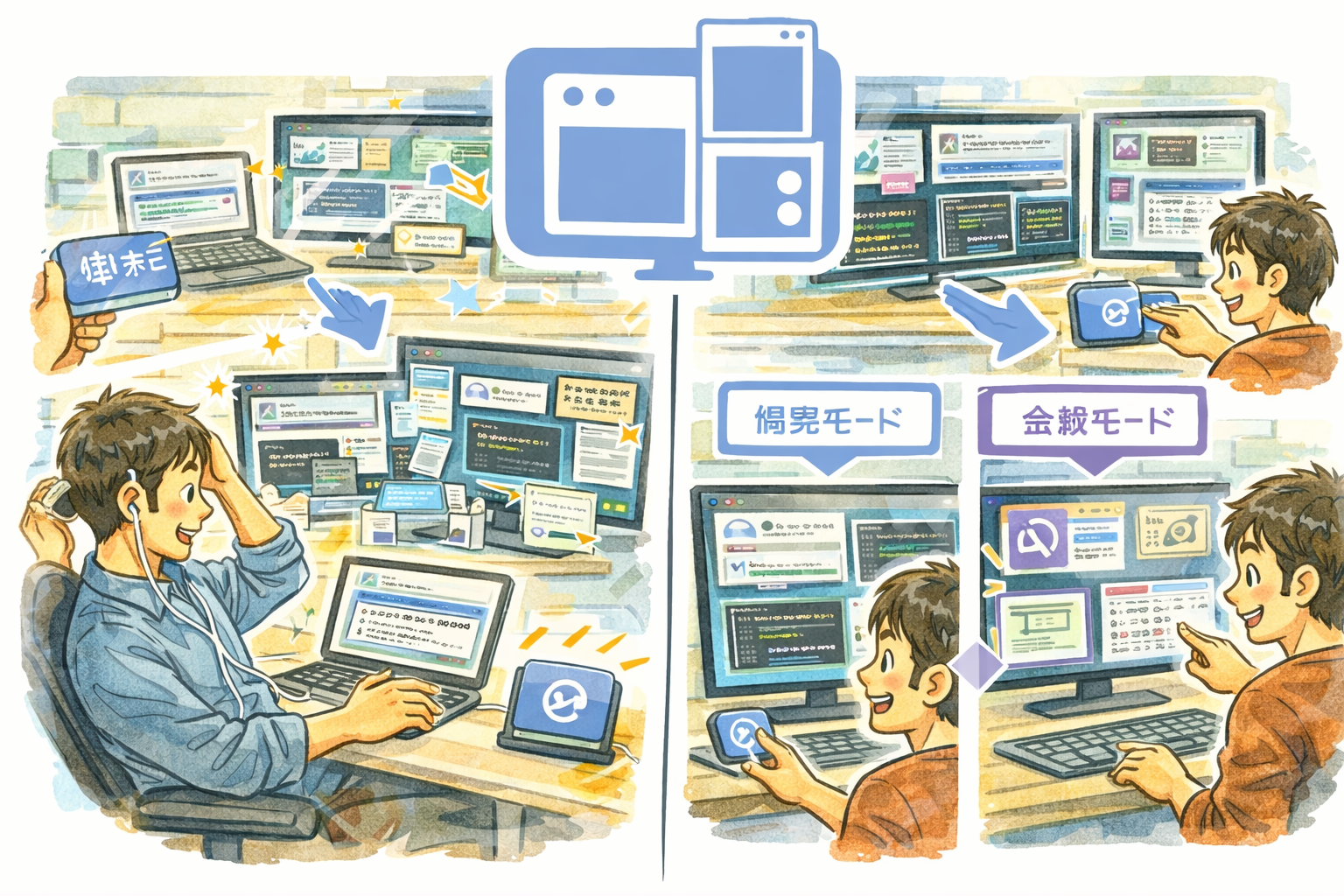
DeskFormation lưu và khôi phục toàn bộ bố cục cửa sổ trên màn hình của bạn chỉ với một cú nhấp chuột. Sau khi khởi động lại, thay đổi màn hình, hoặc một cuộc họp làm xáo trộn các cửa sổ, hãy khôi phục mọi thứ về đúng vị trí cũ — bao gồm cả việc khởi chạy các ứng dụng chưa chạy.
Tại sao chọn DeskFormation
- Khôi phục Một Cú Nhấp — Đưa mọi cửa sổ về vị trí và kích thước đã lưu ngay lập tức, không cần kéo thủ công.
- Khớp Thông Minh — Thuật toán khớp 4 giai đoạn (khớp chính xác, sau đó nới lỏng dần độ tương đồng) đảm bảo các cửa sổ đến đúng vị trí, ngay cả khi cập nhật ứng dụng làm thay đổi tiêu đề cửa sổ.
- Tự Động Khởi Chạy — Các ứng dụng còn thiếu được tự động khởi chạy trong quá trình khôi phục, giúp toàn bộ không gian làm việc của bạn sống lại.
Tính năng Chính
- Ghi lại tất cả vị trí và kích thước cửa sổ — Lưu vị trí, kích thước và danh tính ứng dụng của mỗi cửa sổ hiển thị
- Khớp khôi phục 4 giai đoạn thông minh — Khớp chính xác, độ tương đồng tiêu đề, khớp tên ứng dụng và dự phòng mờ để khôi phục đáng tin cậy
- Tự động khởi chạy ứng dụng còn thiếu — Tự động mở các ứng dụng không đang chạy khi khôi phục một bố cục
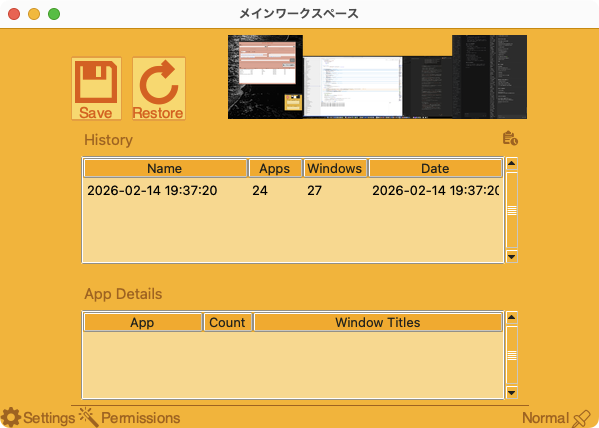
- Ảnh chụp tóm tắt — Xem trước trực quan bố cục đã lưu để nhận dạng nhanh
- Lịch sử bố cục — Giữ tới 50 bố cục đã lưu với dấu thời gian và tóm tắt ứng dụng
- Đổi tên và xóa — Tổ chức các bố cục của bạn với tên tùy chỉnh và dọn dẹp những cái cũ
- Phím tắt toàn cục — Lưu và khôi phục bố cục mà không cần mở cửa sổ
- Giao diện đa ngôn ngữ — Hỗ trợ hơn 80 ngôn ngữ
- Màu chủ đề có thể tùy chỉnh
Phù Hợp Cho
- Chuyên gia duy trì các thiết lập cửa sổ khác nhau cho các nhiệm vụ hoặc dự án khác nhau
- Người dùng nhiều màn hình cần khôi phục bố cục sau khi kết nối lại màn hình
- Lập trình viên và nhà thiết kế với các cửa sổ công cụ, trình soạn thảo và trình duyệt được sắp xếp cẩn thận
- Bất kỳ ai muốn lấy lại bố cục màn hình sau khi khởi động lại trong vài giây
Bắt Đầu
- Sắp xếp các cửa sổ đúng theo cách bạn muốn
- Khởi chạy DeskFormation và nhấp vào nút Save (hoặc nhấn Ctrl+Cmd+S)
- Một ảnh chụp màn hình và danh sách cửa sổ được ghi lại và lưu trong lịch sử
- Khi cần khôi phục, chọn một bố cục và nhấp Restore (hoặc nhấn Ctrl+Cmd+R)
- Đổi tên các bố cục để dễ nhận dạng từ danh sách lịch sử
Quyền Riêng Tư
- Tất cả dữ liệu cửa sổ và ảnh chụp màn hình được lưu cục bộ trên máy tính của bạn
- Không có dữ liệu nào được gửi đến máy chủ bên ngoài
- Quyền ghi màn hình chỉ được sử dụng để chụp ảnh tóm tắt trên thiết bị của bạn
- Không có phân tích, đo từ xa hoặc theo dõi dưới bất kỳ hình thức nào
- DeskFormation không bao giờ kết nối với internet