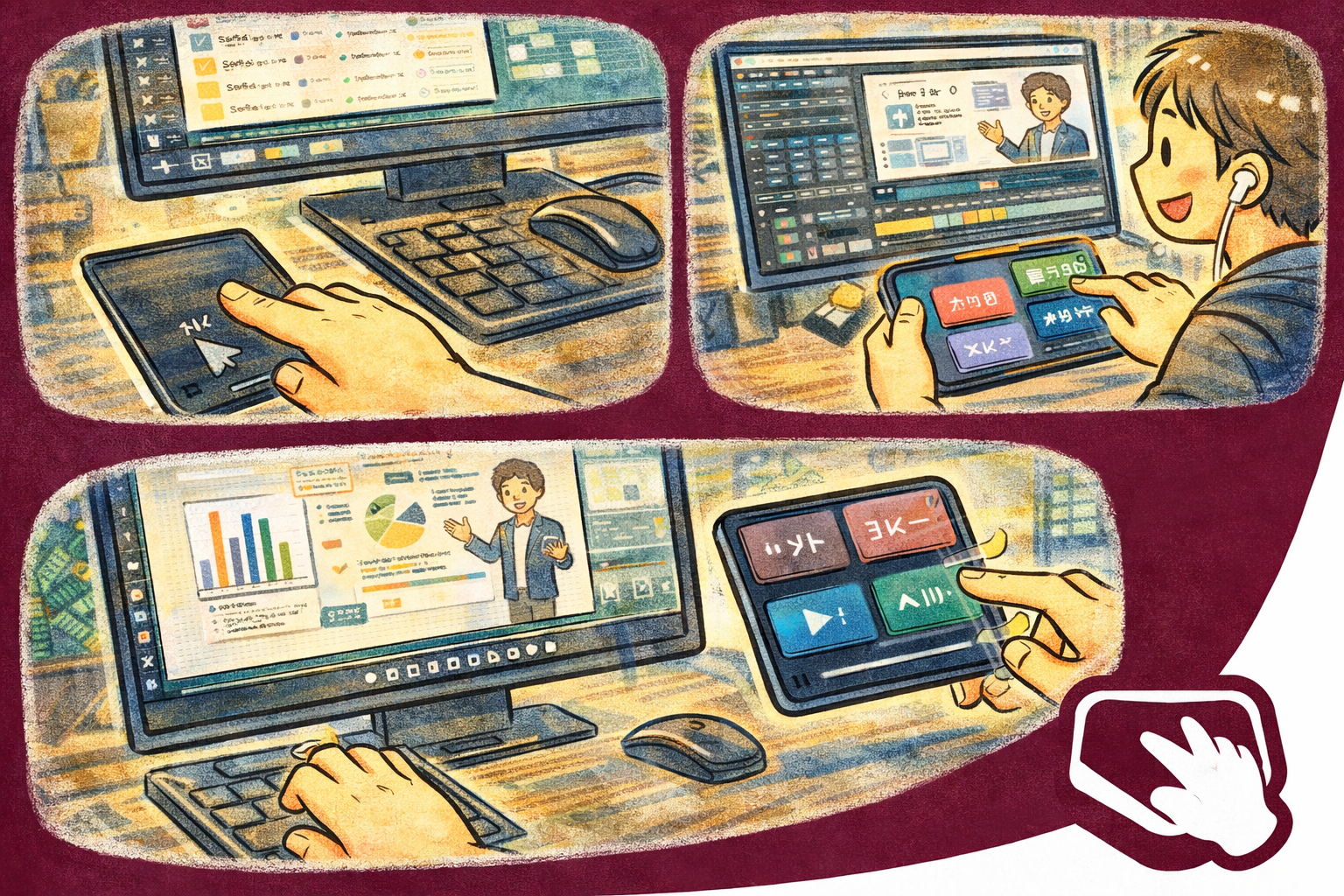
QuickPad 可以把智能手机变成电脑的无线触控板、扩展键盘与宏面板。滑动移动光标、用完整键盘输入、一键触发宏,还能从可自定义的网格中启动应用 — 这一切都在您手中已有的设备上完成。
为什么选择 QuickPad?
- 即刻可用的触控板 — 直接用手机触摸屏顺畅、灵敏地控制光标
- 不止是鼠标 — 扩展键盘、宏面板、媒体控制与应用启动器集于一体
- 有引导的安全配对 — 在局域网中发现 QuickPad 主机,核对配对码,并在电脑上批准输入控制
核心功能
- 触控板界面 — 完整的触摸屏光标控制,支持点按即单击、双指滚动与灵敏度调节
- 扩展键盘 — 完整的键盘布局,包含实体键盘可能缺少的功能键、修饰键与特殊字符
- 点击按钮 — 专用的左键、右键与中键按钮,并支持拖拽锁定
- 光标书签栏 — 保存屏幕位置,让光标瞬间跳转,非常适合重复性工作流程
- 宏面板 — 把按键序列、快捷键或文本片段分配给一键触发的按钮,快速执行
- 媒体控制 — 无需在电脑上切换窗口即可播放、暂停、切换曲目与调节音量
- 应用启动器网格 — 可自定义的应用快捷方式网格,一键打开电脑上的程序
- 会话管理 — 为不同的电脑或工作站保存并恢复连接配置
- 主题自定义 — 提供浅色与深色模式以及 Vivid 和 Chic 两种风格。可跟随您的系统偏好设置
控制方式
- 触控板 — 滑动移动光标,点按即单击,双指手势用于滚动与缩放
- 键盘 — 完整布局,含修饰键、方向键与数字行
- 宏 — 一键触发复杂组合键或常用短语
- 媒体 — 控制电脑上任意媒体播放器的播放操作
- 启动器 — 应用图标网格,可远程打开电脑上的软件
适合这些场景
- 在沙发上使用电脑,或在房间另一头控制家庭影音中心
- 需要无线控制光标的演示与产品展示
- 希望增加一块辅助输入区域的左手设备用户
- 需要快速触发宏的主播与内容创作者
- 不方便使用传统鼠标的桌面布置
快速上手
- 在 Mac 或 Windows 电脑上安装并打开 QuickPad Host
- 让两台设备处于同一局域网,发现主机或输入其 IP 地址,并核对一致的配对码
- 在 macOS 上,出现提示时请在“登录项 & 扩展”中批准 QuickPad Input Driver
- 配对并获得批准后,滑动触控板界面即可移动光标
- 浏览键盘、宏面板与启动器标签页,解锁全部功能
- 把连接保存为会话,下次即可立即重连
隐私 & 安全
- 无需账号 — 立即开始使用
- 输入指令、配对密钥、会话与宏都在您的设备之间本地处理
- QuickPad 不会读取其他应用的内容,也不会记录您在其中输入的内容
- 核心输入控制在局域网内完成;互联网访问仅用于商店购买、支持链接以及适用情况下的移动端广告
- 试用结束后,移动端免费版可能会显示由 Google 提供的广告。当前的数据使用详情请见隐私政策
- 会话配置保存在您的设备本地
试用版、免费版与 Pro 版
QuickPad 提供七天试用。试用结束后,触控板、键盘、宏、媒体、启动器、书签与连接等全部功能在免费版中仍可使用。移动端免费版可能会显示广告,桌面端免费版可能会显示每日支持提醒。QuickPad Pro 通过年度订阅或一次性终身购买移除这些广告与提醒。