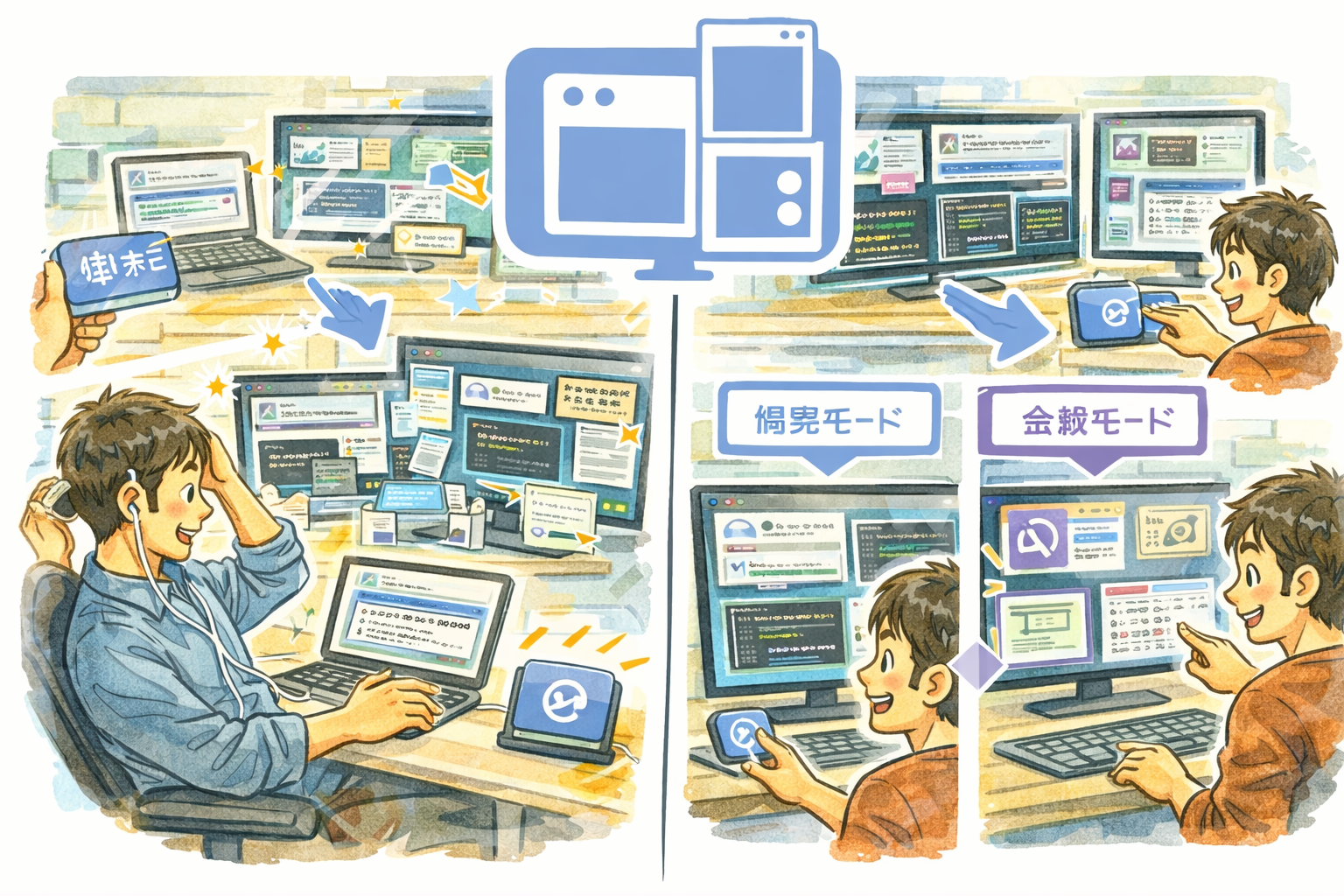
DeskFormation 一鍵儲存並還原整個桌面視窗排版。無論是重新啟動之後、更換螢幕之後,還是會議結束後視窗被打亂,都能將一切原樣還原——包括啟動尚未執行的應用程式。
為什麼選擇 DeskFormation
- 一鍵還原 — 立即將每個視窗還原到儲存時的位置與大小,無需手動拖曳。
- 智慧比對 — 4 階段比對演算法(從完全比對到逐步放寬的相似度判定)確保即使應用程式更新更改了視窗標題,視窗仍能落在正確位置。
- 自動啟動 — 還原時會自動啟動尚未執行的應用程式,讓整個工作環境完整復活。
主要功能
- 擷取所有視窗位置與大小 — 儲存每個可見視窗的位置、尺寸與所屬應用程式
- 4 階段智慧還原比對 — 完全比對、標題相似度、應用程式名稱比對與模糊回退,確保穩定還原
- 自動啟動缺少的應用程式 — 還原排版時自動開啟未執行的應用程式
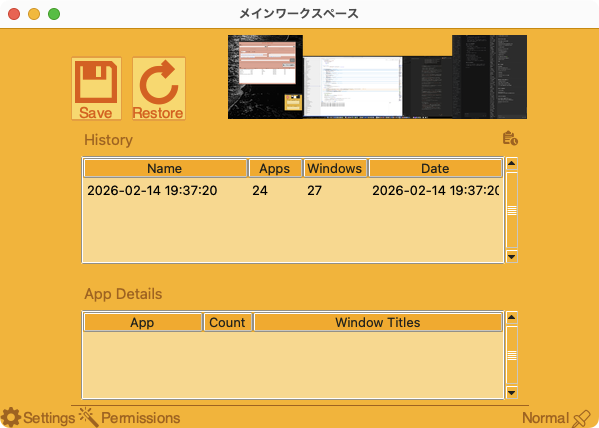
- 摘要螢幕截圖 — 直觀預覽已儲存的排版,方便快速辨識
- 排版歷史 — 最多保留 50 組排版,附帶時間戳與應用程式摘要
- 重新命名與刪除 — 以自訂名稱整理排版,並清除舊紀錄
- 全域鍵盤快速鍵 — 不必開啟視窗即可儲存與還原排版
- 多語系介面 — 支援 80 多種語言
- 可自訂主題顏色
適合對象
- 需要為不同任務或專案維持不同視窗配置的專業人員
- 重新連接螢幕後需要還原排版的多螢幕使用者
- 精心擺放工具視窗、編輯器與瀏覽器的開發者與設計師
- 希望在重新啟動後幾秒內找回桌面排版的所有人
開始使用
- 按您喜歡的方式排列視窗
- 啟動 DeskFormation 並按下 Save 按鈕(或按 Ctrl+Cmd+S)
- 螢幕截圖與視窗清單會被擷取並存入歷史紀錄
- 需要還原時,選取一組排版並按下 Restore(或按 Ctrl+Cmd+R)
- 可以為排版重新命名,便於在歷史清單中辨識
隱私
- 所有視窗資料與截圖都僅在您本機電腦上儲存
- 不會向任何外部伺服器傳送任何資料
- 螢幕錄製權限僅用於在您的裝置上擷取摘要螢幕截圖
- 沒有任何分析、遙測或追蹤
- DeskFormation 從不連線網際網路