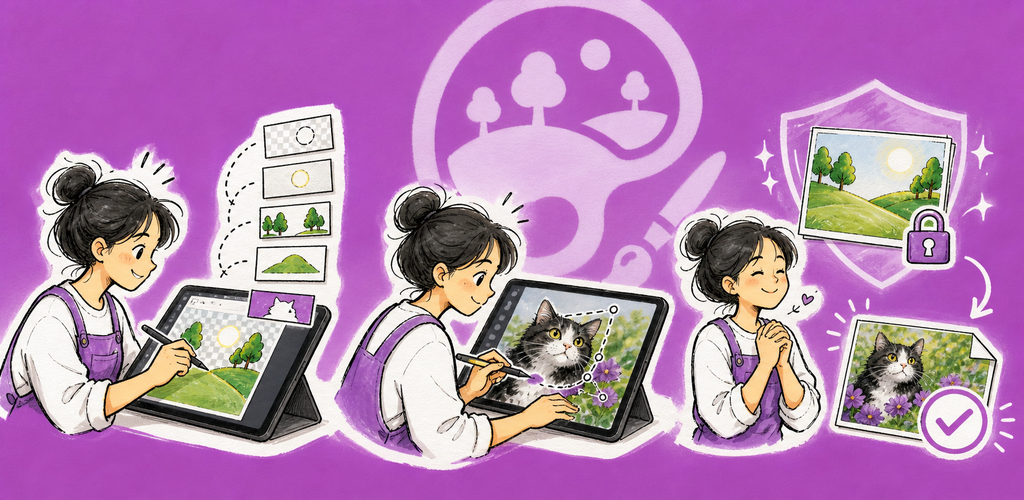
QuickImage — Layered Image Editor QuickImage 把熟悉的圖層式編輯,與明確的檔案安全機制、相容性報告和非破壞性恢復結合在一起。
為什麼選擇 QuickImage?
QuickImage 把熟悉的圖層式編輯,與明確的檔案安全機制、相容性報告和非破壞性恢復結合在一起。
主要功能
- 圖層式編輯: 柵格、文字、形狀、填充、群組、遮罩、剪貼遮罩、不透明度與混合模式工作流。
- 繪製與修飾: 畫筆、橡皮擦、填充、仿製印章、選區、裁剪、文字、形狀與變換工具。
- PSD 與 PSB: 相容性報告會在您繼續操作前指出哪些內容可編輯、被柵格化或原樣透傳。
- OpenRaster 匯入: 經過校驗的 ORA 歸檔會作為可編輯的分層草稿開啟,並附帶轉換說明。
- 安全的文件儲存: 已有影像會與其原始檔保持繫結,以支援原子化的「儲存」與「影像另存為」流程。
- 交付匯出: 在不改動原檔案的前提下,生成獨立的 PNG、JPEG、WebP、TIFF、PDF、PSD 或 PSB 檔案。
圖層、相容性與檔案安全
QuickImage 會把未完成的工作儲存在恢復草稿中,在替換已繫結的影像前檢查外部更改,並且絕不會把恢復資料當作已完成的檔案儲存。
為「真正完成作品」而設計: 請為無法替代的原始檔案保留備份,並在覆蓋由其他應用建立的分層檔案之前檢視相容性說明。
最適合這些情境
- 分層作品、照片校正、批註與設計素材
- 檢視並調整 PSD、PSB 或 OpenRaster 檔案
- 既要可編輯原始檔、又要獨立交付匯出的創作者
- 注重檔案來龍去脈的本地優先影像工作
開始使用
- 新建影像、開啟已有影像,或從剪貼簿貼上。
- 選擇一個工具,然後在選單下方的工具列中調整其選項。
- 在「圖層」中組織內容,並使用遮罩或剪貼遮罩進行非破壞性編輯。
- 對當前文件使用「儲存」,需要新的工作副本時使用「影像另存為」。
- 當您需要生成另一種格式的獨立交付檔案時,請使用「匯出」。
隱私權 & 安全性
- 編輯與受支援的 AI 運算都在裝置上完成。
- 不會為 AI 處理上傳影像資料;只有您明確請求的模型下載才會使用網路。
- 只有透過使用者授權的位置或具體檔案權限,才能存取外部檔案。
- 匯出檔案與工作文件始終是彼此獨立、可追溯的檔案。
試用版、免費版與 Pro 版
標準的七天試用期沒有廣告。試用結束後,免費版仍保留完整功能集,但可能會顯示行動版廣告或桌面版每日支援提醒。QuickImage Pro 透過年度訂閱或一次性終身購買移除這些廣告與提醒。