QuickLayout — Mac 視窗版面配置 & 區域網路遙控器 儲存、預覽、應用並復原 Mac 視窗工作區,然後在本地網路上透過已獲批准的 iPhone 或 iPad 安全地切換它們。
為什麼選擇 QuickLayout?
QuickLayout 讓視窗排布既有意為之又可隨時復原。Mac 始終擁有最終控制權,行動版隨附應用只會接收遠端操作所需的佈局摘要與命令。
主要功能
- 儲存當前佈局: 把所選應用視窗採集為私密的示意性佈局,不會截圖。
- 應用前先預覽: 檢視移動、調整大小、啟動、跳過、顯示器變化以及不受支援的視窗。
- 事務式復原: 在每次排布前儲存受影響的視窗狀態,並僅還原 QuickLayout 改動過的部分。
- 選單列與快速鍵: 快速使用儲存、佈局選擇器、收藏、最近佈局、聚攏、網格、復原、自動化與設定。
- 聚攏與網格: 找回移出螢幕的視窗,或把最前面的視窗放入指定的顯示區域。
- 安全的區域網遙控: 用六位數驗證碼配對,即可在 iPhone 或 iPad 上搜尋已儲存的佈局、應用、重新整理與復原。
- 如實說明能力: 明確展示快捷指令、自動化、輔助功能、全螢幕、Spaces、幕前調度、分頁以及各視窗的限制。
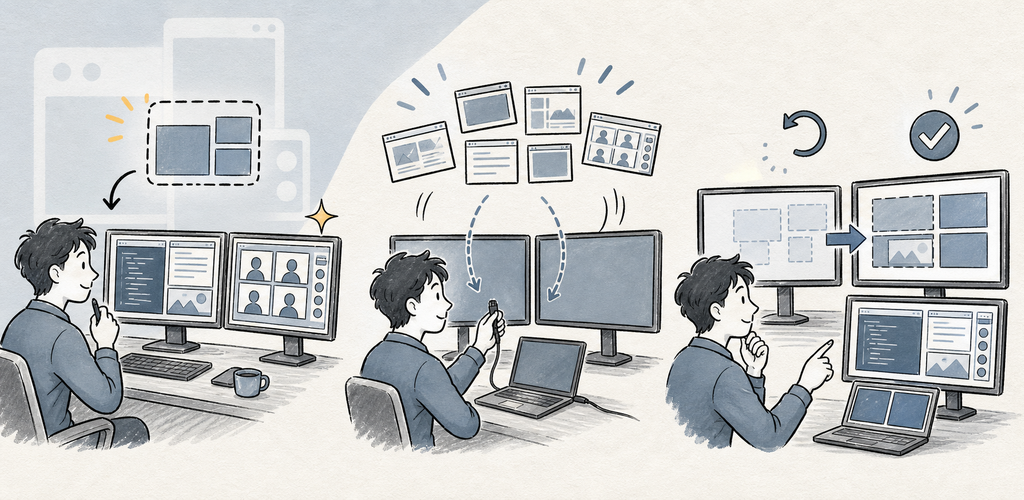
儲存 → 預覽 → 應用 → 復原
QuickLayout 絕不會關閉或退出應用程式,也絕不會捕獲視窗內容。Mac App Store 版本透過隨附的 Apple 快捷指令移動受支援的視窗;已簽名的直接分發 macOS 版本則使用輔助功能。兩種方式都會預覽變更、儲存復原點並驗證結果。
一個產品,因平台而異的控制方式: Mac App Store 版、直接分發的 macOS 版以及 iPhone/iPad 區域網隨附應用都保持相同的「儲存 → 預覽 → 應用 → 復原」流程,功能不打折扣。
最適合這些情境
- 可重複使用的編碼、寫作、研究、會議與媒體工作區
- 多顯示器配置以及筆記型電腦/擴充基座切換場景
- 找回移出螢幕的視窗,並快速把最前面的視窗按網格排布
- 希望在自動化之前先看到預覽與復原的使用者
開始使用
- 在 Mac App Store 版本中,請在出現提示時安裝隨附的 QuickLayout Window Bridge 快捷指令。在直接分發的 macOS 版本中,請授予輔助功能權限。
- 選擇「儲存當前佈局」,並勾選屬於同一組的應用與視窗。
- 預覽每一項擬執行的移動、調整大小、啟動與跳過操作。
- 應用該佈局;QuickLayout 會先記錄一個復原點。
- 如果驗證後的結果不符合預期,請使用「復原」。
- 如需行動版控制,請在 Mac 上啟用「行動版遙控」,讓兩台裝置處於同一區域網,並確認六位配對碼。
隱私權 & 安全性
- QuickLayout 讀取的是視窗後設資料與框架,而不是截圖或文件內容。
- 佈局使用私密的示意性矩形與應用標籤。
- Mac App Store 版本會把受支援的視窗變更委託給隨附的 Apple 快捷指令。直接分發版僅為視窗採集與排布請求輔助功能權限。
- 行動版隨附應用接收的是佈局摘要,而不是文件內容、視窗標題或視窗座標。
- 已配對的區域網命令使用加密且經過認證的會話;主機功能預設關閉。
- 試用結束後,行動版免費版可能會顯示廣告。當前的廣告與商店服務披露資訊請見隱私政策。
試用版、免費版與 Pro 版
標準的七天試用期沒有廣告。試用結束後,免費版仍保留完整功能集,但可能會顯示行動版廣告或桌面版每日支援提醒。QuickLayout Pro 透過年度訂閱或一次性終身購買移除這些廣告與提醒。