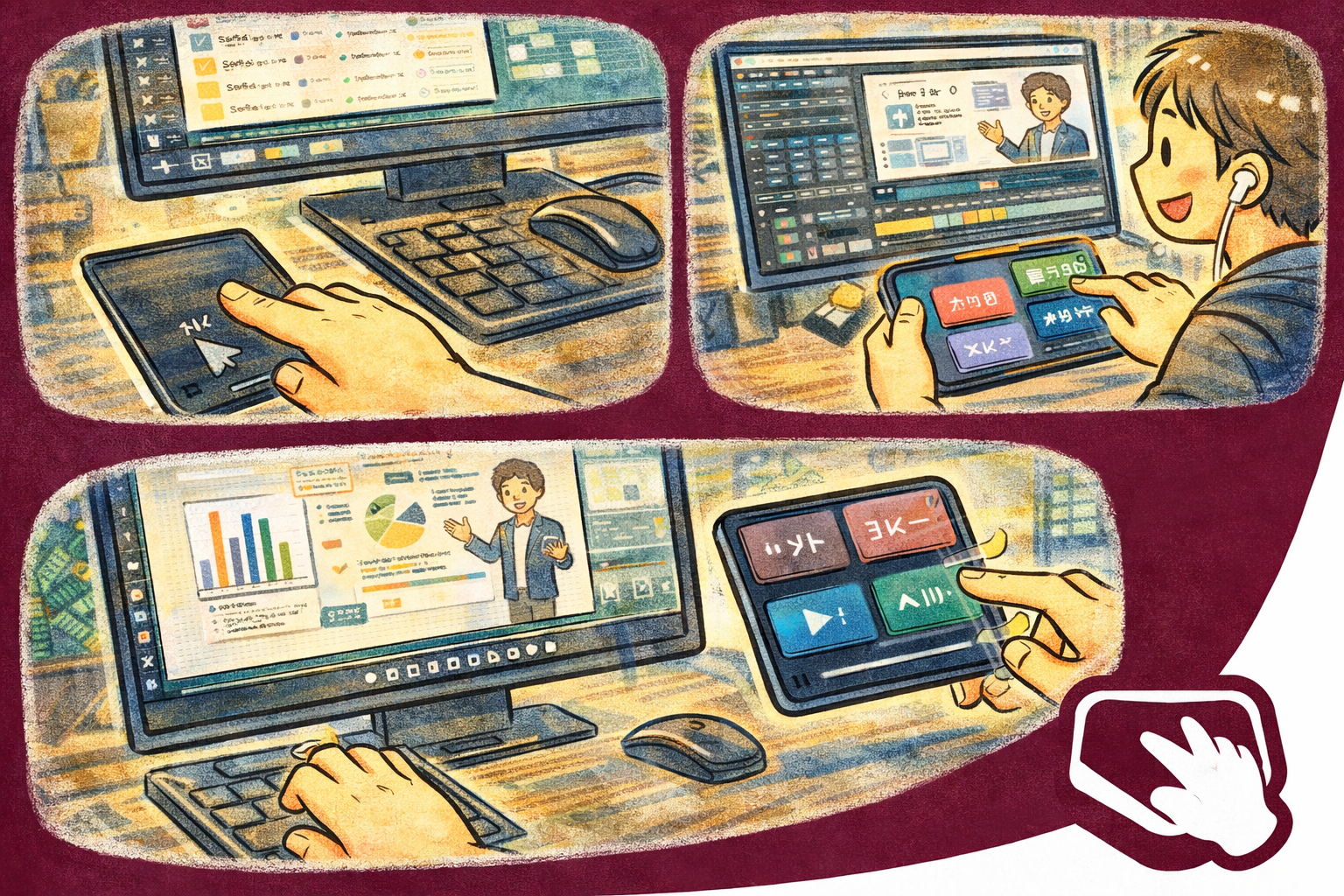
QuickPad 可以把智慧手機變成電腦的無線觸控板、擴充鍵盤與巨集面板。滑動移動游標、用完整鍵盤輸入、一鍵觸發巨集,還能從可自訂的網格中啟動應用 — 這一切都在您手中已有的裝置上完成。
為什麼選擇 QuickPad?
- 即刻可用的觸控板 — 直接用手機觸控式螢幕順暢、靈敏地控制游標
- 不止是滑鼠 — 擴充鍵盤、巨集面板、媒體控制與應用啟動器集於一體
- 有引導的安全配對 — 在區域網中發現 QuickPad 主機,核對配對碼,並在電腦上批准輸入控制
主要功能
- 觸控板介面 — 完整的觸控式螢幕游標控制,支援點按即單擊、雙指滾動與靈敏度調節
- 擴充鍵盤 — 完整的鍵盤佈局,包含實體鍵盤可能缺少的功能鍵、修飾鍵與特殊字元
- 點選按鈕 — 專用的左鍵、右鍵與中鍵按鈕,並支援拖曳鎖定
- 游標書籤欄 — 儲存螢幕位置,讓游標瞬間跳轉,非常適合重複性工作流程
- 巨集面板 — 把按鍵序列、快速鍵或文字片段分配給一鍵觸發的按鈕,快速執行
- 媒體控制 — 無需在電腦上切換視窗即可播放、暫停、切換曲目與調節音量
- 應用啟動器網格 — 可自訂的應用捷徑網格,一鍵開啟電腦上的程式
- 會話管理 — 為不同的電腦或工作站儲存並恢復連線配置
- 主題自訂 — 提供淺色與深色模式以及 Vivid 和 Chic 兩種風格。可跟隨您的系統偏好設定
控制方式
- 觸控板 — 滑動移動游標,點按即單擊,雙指手勢用於滾動與縮放
- 鍵盤 — 完整佈局,含修飾鍵、方向鍵與數字行
- 巨集 — 一鍵觸發複雜組合鍵或常用短語
- 媒體 — 控制電腦上任意媒體播放器的播放操作
- 啟動器 — 應用圖示網格,可遠端開啟電腦上的軟體
最適合這些情境
- 在沙發上使用電腦,或在房間另一頭控制家庭影音中心
- 需要無線控制游標的演示與產品展示
- 希望增加一塊輔助輸入區域的左手裝置使用者
- 需要快速觸發巨集的主播與內容創作者
- 不方便使用傳統滑鼠的桌面佈置
開始使用
- 在 Mac 或 Windows 電腦上安裝並開啟 QuickPad Host
- 讓兩台裝置處於同一區域網,發現主機或輸入其 IP 位址,並核對一致的配對碼
- 在 macOS 上,出現提示時,請於「登入項目 & 延伸功能」中允許 QuickPad Input Driver
- 配對並獲得批准後,滑動觸控板介面即可移動游標
- 瀏覽鍵盤、巨集面板與啟動器分頁,解鎖全部功能
- 把連線儲存為會話,下次即可立即重連
隱私權 & 安全性
- 無需帳號 — 立即開始使用
- 輸入指令、配對金鑰、會話與巨集都在您的裝置之間本地處理
- QuickPad 不會讀取其他應用的內容,也不會記錄您在其中輸入的內容
- 核心輸入控制在區域網內完成;網際網路存取僅用於商店購買、支援連結以及適用情況下的行動版廣告
- 試用結束後,行動版免費版可能會顯示由 Google 提供的廣告。當前的資料使用詳情請見隱私政策
- 會話配置儲存在您的裝置本地
試用版、免費版與 Pro 版
QuickPad 提供七天試用。試用結束後,觸控板、鍵盤、巨集、媒體、啟動器、書籤與連線等全部功能在免費版中仍可使用。行動版免費版可能會顯示廣告,桌面版免費版可能會顯示每日支援提醒。QuickPad Pro 透過年度訂閱或一次性終身購買移除這些廣告與提醒。