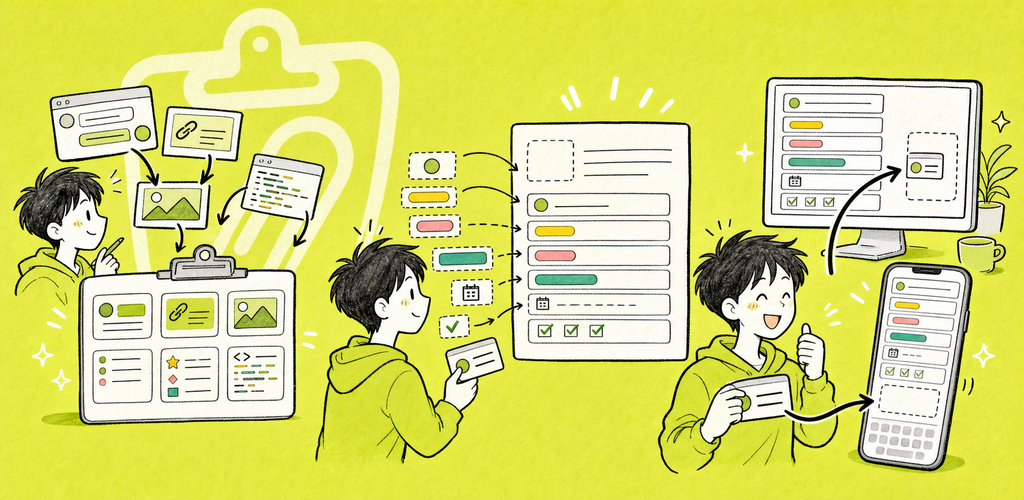
QuickClip — Spazio di lavoro per clip e modelli riutilizzabili QuickClip trasforma i contenuti che riutilizzi spesso in clip strutturate e ricercabili, mantenendo espliciti la cronologia degli appunti, l’espansione dei modelli e il comportamento di inserimento.
Perché QuickClip?
QuickClip trasforma i contenuti che riutilizzi spesso in clip strutturate e ricercabili, mantenendo espliciti la cronologia degli appunti, l’espansione dei modelli e il comportamento di inserimento.
Funzioni principali
- Otto tipi di clip: Gestisci testo semplice, modelli formattati, link, immagini, file e altri contenuti riutilizzabili supportati.
- Cronologia degli appunti: Conserva una cronologia locale configurabile e promuovi le voci selezionate a clip permanenti.
- Variabili dei modelli: Espandi date, UUID, valori degli appunti, campi, scelte, spunte, calcoli e posizione del cursore.
- Quick Paste: Cerca, visualizza in anteprima, espandi e inserisci rapidamente; quando l’inserimento diretto non è possibile, il contenuto viene copiato e ti viene detto con onestà cosa è successo.
- Produttività su desktop e mobile: Usa abbreviazioni, Quick Find, scorciatoie globali dove supportate e una tastiera mobile configurabile.
- Libreria multi-posizione: Cerca e gestisci le clip attraverso flussi locali, cloud, remoti e offline, con conflitti, cestino e ripristino.
La cronologia diventa una clip riutilizzabile
La cronologia degli appunti è solo un ingresso temporaneo. Una clip è un elemento riutilizzabile creato di proposito, con metadati, modifica adatta al tipo, espansione e una posizione stabile.
Perfetto per
- Risposte email, indirizzi, frammenti di codice, checklist e testi per moduli
- Modelli strutturati che chiedono i valori al momento dell’inserimento
- Quick Paste e richiamo da tastiera sul desktop
- Una tastiera di frammenti su mobile che mette i preferiti al primo posto
Per iniziare
- Aggiungi una posizione alla libreria oppure apri la raccolta di clip esistente.
- Crea una clip o promuovi un elemento dalla cronologia locale degli appunti.
- Scegline tipo, nome, tag, attivatore, contenuto e variabili facoltative.
- Cercala dalla libreria, da Quick Find, da Quick Paste o dalla tastiera mobile.
- Visualizza l’anteprima dell’espansione, compila i campi richiesti, poi inserisci o copia il risultato.
Privacy e sicurezza
- La cronologia degli appunti è locale e configurabile.
- Le anteprime sensibili e le capacità di ogni posizione sono mostrate in modo esplicito.
- Le posizioni remote o cloud vengono raggiunte solo quando le aggiungi e le autorizzi.
- Se l’inserimento non riesce, il contenuto viene copiato e ti viene spiegato cosa è successo, senza fingere un controllo diretto.
Prova, Free e Pro
La prova standard di sette giorni è senza pubblicità. Al termine, Free mantiene tutte le funzioni e può mostrare pubblicità su mobile o un promemoria di supporto giornaliero su desktop. QuickClip Pro rimuove quegli annunci e promemoria con un abbonamento annuale o un acquisto una tantum a vita.
Termini di utilizzo: https://kakitiro.com/quickapps/quickclip/terms/