O DeskFormation salva e restaura todo o layout das janelas da sua área de trabalho com um clique. Após uma reinicialização, uma troca de monitor ou uma reunião que espalhou suas janelas, restaure tudo exatamente onde estava — incluindo o lançamento de qualquer aplicativo que ainda não esteja em execução.

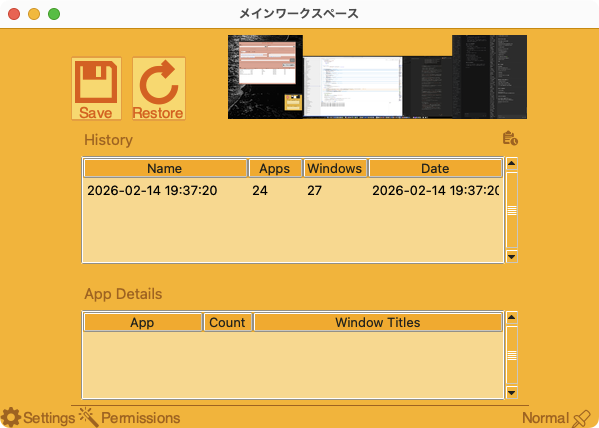
Por que DeskFormation
- Restauração com um clique — Traga todas as janelas de volta para a posição e o tamanho salvos instantaneamente, sem precisar arrastar manualmente.
- Correspondência inteligente — Um algoritmo de correspondência em 4 estágios (correspondência exata e, depois, similaridade progressivamente mais flexível) garante que as janelas voltem ao lugar certo, mesmo após atualizações de aplicativos que alterem os títulos das janelas.
- Início automático — Os aplicativos ausentes são iniciados automaticamente durante a restauração, então todo o seu espaço de trabalho volta à vida.
Recursos principais
- Captura de todas as posições e tamanhos das janelas — Salva a localização, dimensões e identidade do aplicativo de cada janela visível
- Correspondência inteligente em 4 estágios para restauração — Correspondência exata, similaridade de título, correspondência por nome do aplicativo e fallback aproximado para uma restauração confiável
- Início automático de aplicativos ausentes — Abre automaticamente os aplicativos que não estão em execução ao restaurar uma formação
- Captura de tela resumida — Pré-visualização visual do layout salvo para identificação rápida
- Histórico de formações — Mantém até 50 layouts salvos com data/hora e resumo dos aplicativos
- Renomear e excluir — Organize suas formações com nomes personalizados e remova as antigas
- Atalhos globais de teclado — Salve e restaure layouts sem abrir a janela
- Interface multilíngue — Mais de 80 idiomas suportados
- Cores de tema personalizáveis
Ideal para
- Profissionais que mantêm diferentes configurações de janelas para diferentes tarefas ou projetos
- Usuários de múltiplos monitores que precisam restaurar layouts após reconectar telas
- Desenvolvedores e designers com janelas de ferramentas, editores e navegadores cuidadosamente organizados
- Qualquer pessoa que queira recuperar o layout da área de trabalho em segundos após uma reinicialização
Primeiros passos
- Organize suas janelas exatamente como você deseja
- Inicie o DeskFormation e clique no botão Save (ou pressione Ctrl+Cmd+S)
- Uma captura de tela e a lista de janelas são capturadas e armazenadas no histórico
- Quando precisar restaurar, selecione uma formação e clique em Restore (ou pressione Ctrl+Cmd+R)
- Renomeie as formações para fácil identificação na lista do histórico
Privacidade
- Todos os dados de janelas e capturas de tela são armazenados localmente no seu computador
- Nenhum dado é enviado a servidores externos
- A permissão de gravação de tela é usada apenas para capturar resumos visuais no seu dispositivo
- Sem analytics, telemetria ou rastreamento de qualquer tipo
- O DeskFormation nunca se conecta à internet