QuickImage — Layered Image Editor QuickImage 把熟悉的图层式编辑,与明确的文件安全机制、兼容性报告和非破坏性恢复结合在一起。
为什么选择 QuickImage?
QuickImage 把熟悉的图层式编辑,与明确的文件安全机制、兼容性报告和非破坏性恢复结合在一起。
核心功能
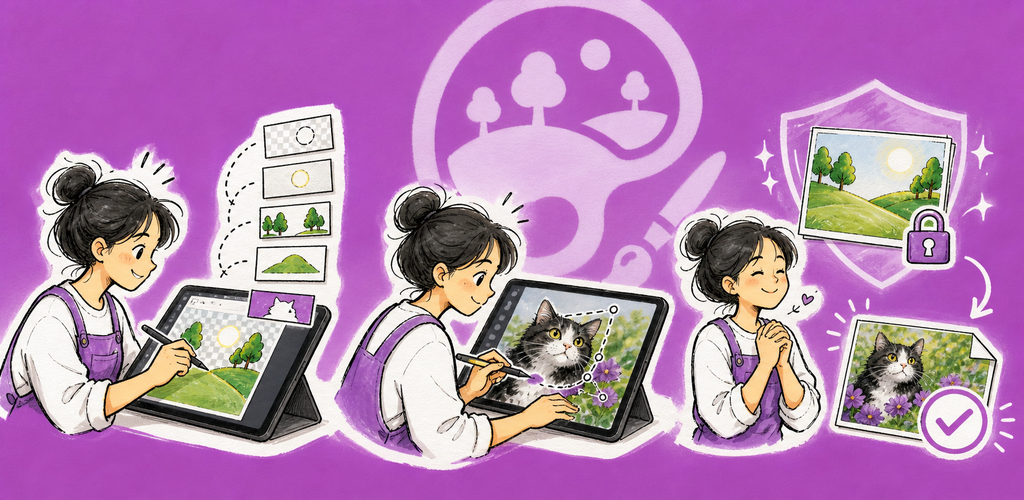
- 图层式编辑: 栅格、文字、形状、填充、编组、蒙版、剪贴蒙版、不透明度与混合模式工作流。
- 绘制与修饰: 画笔、橡皮擦、填充、仿制图章、选区、裁剪、文字、形状与变换工具。
- PSD 与 PSB: 兼容性报告会在您继续操作前指出哪些内容可编辑、被栅格化或原样透传。
- OpenRaster 导入: 经过校验的 ORA 归档会作为可编辑的分层草稿打开,并附带转换说明。
- 安全的文档保存: 已有图像会与其源文件保持绑定,以支持原子化的「保存」与「图像另存为」流程。
- 交付导出: 在不改动原文件的前提下,生成独立的 PNG、JPEG、WebP、TIFF、PDF、PSD 或 PSB 文件。
图层、兼容性与文件安全
QuickImage 会把未完成的工作保存在恢复草稿中,在替换已绑定的图像前检查外部更改,并且绝不会把恢复数据当作已完成的文件保存。
为「真正完成作品」而设计: 请为无法替代的原始文件保留备份,并在覆盖由其他应用创建的分层文件之前查看兼容性说明。
适合这些场景
- 分层作品、照片校正、批注与设计素材
- 查看并调整 PSD、PSB 或 OpenRaster 文件
- 既要可编辑源文件、又要独立交付导出的创作者
- 注重文件来龙去脉的本地优先图像工作
快速上手
- 新建图像、打开已有图像,或从剪贴板粘贴。
- 选择一个工具,然后在菜单下方的工具栏中调整其选项。
- 在「图层」中组织内容,并使用蒙版或剪贴蒙版进行非破坏性编辑。
- 对当前文档使用「保存」,需要新的工作副本时使用「图像另存为」。
- 当您需要生成另一种格式的独立交付文件时,请使用「导出」。
隐私 & 安全
- 编辑与受支持的 AI 运算都在设备上完成。
- 不会为 AI 处理上传图像数据;只有您明确请求的模型下载才会使用网络。
- 只有通过用户授权的位置或具体文件权限,才能访问外部文件。
- 导出文件与工作文档始终是彼此独立、可追溯的文件。
试用版、免费版与 Pro 版
标准的七天试用期没有广告。试用结束后,免费版仍保留完整功能集,但可能会显示移动端广告或桌面端每日支持提醒。QuickImage Pro 通过年度订阅或一次性终身购买移除这些广告与提醒。